



 لوازم جانبی عکاسی و فیلم برداری
جلوگیری از افت کیفیت عکس هنگام تغییر اندازه عکس در فتوشاپ | آموزش حرفهای تبدیل پیکسل به اینچ


جلوگیری از افت کیفیت عکس هنگام تغییر اندازه عکس در فتوشاپ
عکسهای اینستاگرام زمانی بهترین کیفیت را دارند که عرض آنها 1080 پیکسل باشد. تصاویر Pinterest معمولاً در اندازه 1500×1000 پیکسل بیشترین جلوه را دارند.
یک عکس در فیسبوک بهتر است حداقل 1200 پیکسل عرض داشته باشد — و برای عکسهای مربوط به رویدادها، 1920 پیکسل گزینه مناسبتری است.
در سال 2003، زمانی که وبسایت 500px راهاندازی شد، رزولوشن ایدهآل برای وب حدود 500 پیکسل بود؛ اما امروزه بهتر است عکسها را حداقل با رزولوشن 2048 پیکسل آپلود کنید.
وب بهطور مداوم در حال تغییر است و برای عکاسان این یعنی تغییر اندازهی مداوم تصاویر. با اینکه میتوانید از ابزارهای آنلاین برای تغییر اندازه عکسها استفاده کنید، پیشنهاد میکنیم این کار را با دقت و بهصورت حرفهای انجام دهید تا به افت کیفیت عکس دچار نشوید .
در ادامه نکاتی را میخوانید که کمک میکنند هنگام تغییر اندازهی عکسها، افت کیفیت عکس را به حداقل برسانید .
آشنایی با اصطلاحات مهم
بُعد (Dimension)
بُعد یک عکس به اندازه طول و عرض آن اشاره دارد. بسته به کاربرد تصویر، ممکن است این اندازه بر حسب پیکسل، اینچ یا سانتیمتر سنجیده شود. بسیاری از اندازههای استاندارد را میشناسید — مثل چاپهای کلاسیک 4×6 اینچی آلبومهای قدیمی خانوادگی.
رزولوشن (چگالی پیکسلی)
رزولوشن تعداد پیکسلهایی است که درون ابعاد تصویر قرار میگیرند. هرچه پیکسلها کوچکتر و تعدادشان بیشتر باشد، تصویر معمولاً شارپتر و واضحتر به نظر میرسد.
DPI و PPI
DPI یعنی تعداد نقاط جوهر در هر اینچ هنگام چاپ.
PPI یعنی تعداد پیکسلها در هر اینچ هنگام نمایش روی صفحهنمایش.
گاهی این دو به اشتباه به جای هم استفاده میشوند.
حجم فایل (File Size)
حجم فایل یعنی میزان حافظهای که تصویر اشغال میکند. اطلاعات بیشتر = حجم بیشتر. این اطلاعات میتواند شامل تعداد پیکسلها یا لایههای موجود در فایل باشد.
نسبت تصویر (Aspect Ratio)
نسبت تصویر به نسبت طول به عرض فریم اشاره دارد. مثلاً چاپ 4×6 اینچی دارای نسبت 3:2 است.
چرا تغییر اندازه تصاویر بدون افت کیفیت عکس مهم است؟
برای عکاسان حرفهای، تغییر اندازه بدون افت کیفیت عکس بخشی از روند روزمرهی ادیت است. وبسایتها و شبکههای اجتماعی قوانین خاصی برای حجم و رزولوشن فایلها دارند. اگر تصویر را درست تغییر اندازه نکنید، ممکن است:
-
آپلود نشود
-
اتوماتیک فشرده شود
-
خراب یا کشیده نمایش داده شود
فرایند آمادهسازی تصویر برای وب را «بهینهسازی تصویر» مینامند.
نحوه تغییر اندازه تصویر در فتوشاپ ( بدون افت کیفیت عکس)
به مسیر زیر بروید:
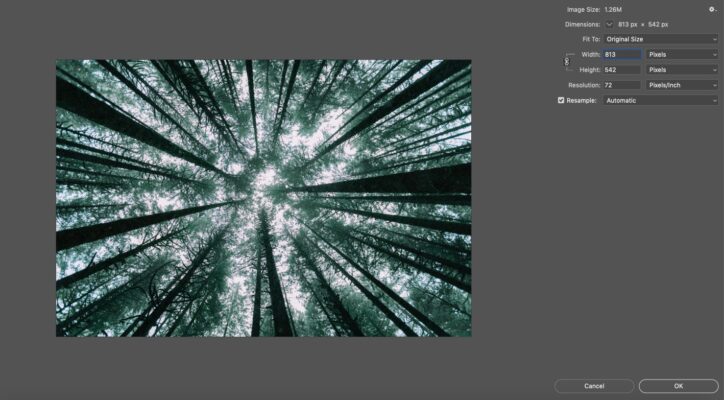
Image > Image Size
در این بخش میتوانید:
-
بُعد تصویر را تغییر دهید
-
واحد اندازهگیری را به پیکسل یا اینچ تبدیل کنید
-
رزولوشن را تنظیم کنید
اما یک نکته مهم وجود دارد…
رزولوشن، تغییر اندازه و Resampling
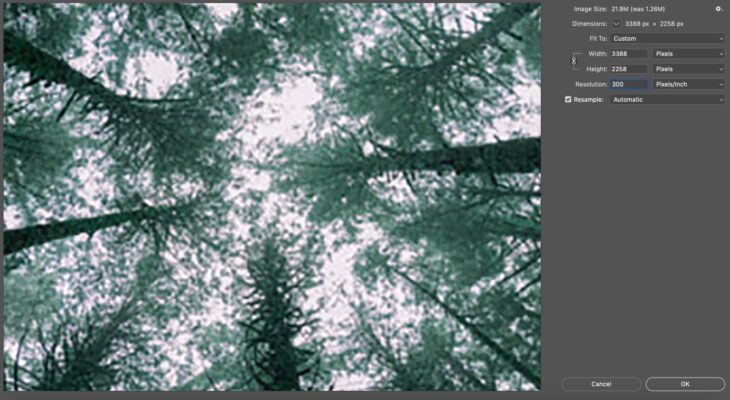
وقتی گزینه Resample فعال باشد:
-
با افزایش رزولوشن
-
ابعاد تصویر هم بزرگتر میشود
در این حالت فتوشاپ با حدس زدن، پیکسلهای جدید تولید میکند. اگر Resample خاموش باشد، فقط رزولوشن تغییر میکند و پیکسل جدید اضافه نمیشود.
به همین دلیل:
-
بزرگکردن تصویر = احتمال نرم شدن و افت شارپنس
-
کوچککردن تصویر = احتمال حذف اطلاعات پیکسلی
چگونه کیفیت تصویر را حفظ کنیم؟
دو کار کلیدی انجام دهید:
-
همیشه با رزولوشن بالا عکس بگیرید
-
نسخه اصلی فایل را نگه دارید
انتخاب اندازه مناسب تصویر
اگر قصد چاپ دارید، ابعاد را بر حسب اینچ تنظیم کنید.
به نسبت تصویر توجه کنید، چون تغییر نسبت میتواند باعث کراپ ناخواسته شود.
انتخاب رزولوشن مناسب
-
استاندارد وب = 72 PPI
-
استاندارد چاپ = 300 PPI
حالا که با تغییر اندازه اصولی تصویر در فتوشاپ آشنا شدید، میتوانید عکسها را برای وب یا چاپ بدون افت کیفیت آماده کنید.
✦ بهترین تنظیمات برای رزولوشن تصاویر شبکههای اجتماعی
برای اینستاگرام، تصویری که عرض 1080 پیکسل داشته باشد و در نسبت 4:5 خروجی گرفته شود، بیشترین وضوح را در موبایل ارائه میدهد. اگر تصاویر را خیلی بزرگتر آپلود کنید، اینستاگرام آن را فشرده میکند و در برخی موارد کیفیت کاهش مییابد.
برای استوریها، ارتفاع 1920×1080 بهترین گزینه است. برای پستهای افقی لینکدین و فیسبوک، عرض 2048 پیکسل پیشنهاد میشود تا جزئیات پرتره و تکسچرها بهتر دیده شوند.
برای پینترست، تصاویر عمودی با رزولوشن بالا جذابتر هستند، بهخصوص در محتوای آموزشی و فشن. نکته مهم این است که همیشه خروجی را مخصوص همان پلتفرم آماده کنید تا سیستم فشردهسازی به تصویر آسیب نزند.
✦ نکات مهم برای تغییر اندازه عکسهای پرتره بدون افت پوست و جزئیات
در عکسهای پرتره، افت کیفیت معمولاً در چشمها و بافت پوست بیشتر دیده میشود.
هنگام بزرگنمایی یا تغییر اندازه، بهتر است ابتدا شارپنینگ ملایم روی نواحی مهم انجام شود و سپس تصویر Export شود. استفاده از گزینه Preserve Details در فتوشاپ برای تصاویر پرتره نتیجه بهتری میدهد.
همچنین بهتر است قبل از کوچککردن تصویر، لکهها و نویزها را اصلاح کنید، چون در ابعاد پایینتر احتمال ادغام شدن بافتها وجود دارد. اگر قصد دارید یک پرتره را هم برای چاپ و هم برای وب استفاده کنید، دو خروجی مجزا بگیرید تا هر نسخه بهترین کیفیت را در کاربرد خودش حفظ کند.
✦ چه زمانی بزرگکردن تصویر منطقی است و چه زمانی نه؟
بزرگکردن تصویر زمانی قابل قبول است که فایل اولیه رزولوشن مناسب و نوردهی استاندارد داشته باشد. اگر تصویر از ابتدا کمکیفیت یا تار باشد، بزرگنمایی فقط ایرادات را بیشتر نمایان میکند.
برای چاپهای بزرگ، بهتر است از تکنیک Upscale تدریجی استفاده شود و تصویر را در چند مرحله بزرگ کنید. در پروژههای حرفهای، افزایش اندازه تصویر بیشتر برای بنرها، پوسترهای محیطی و نمایشگرهای بزرگ کاربرد دارد. با این حال، اگر نسخه RAW در اختیار دارید، همیشه ابتدا از همان فایل برای خروجی بزرگ استفاده کنید تا بیشترین اطلاعات نوری و رنگی حفظ شود.
✦ راهنمای پیشنهادی برای خروجی وب و چاپ در پروژههای حرفهای
یک workflow استاندارد برای عکاسان حرفهای میتواند اینطور باشد:
ادیت اصلی روی فایل RAW → ذخیره نسخه TIFF یا PSD → خروجی چاپ با رزولوشن 300 PPI → خروجی وب با 72–144 PPI. در پروژههای تجاری و پرترههای تبلیغاتی، بهتر است نسخه آرشیوی با بیشترین کیفیت ذخیره شود تا در آینده امکان چاپ بزرگتر یا کراپ مجدد وجود داشته باشد.
اگر روی وبسایت شخصی یا گالری عکس کار میکنید، میتوانید نسخه وب را با عرض 2048 پیکسل و فشردهسازی کنترلشده ذخیره کنید تا هم کیفیت بالا بماند و هم سرعت لود صفحه مناسب باشد.
چگونه هنگام تغییر اندازه، جلوی افت کیفیت عکس را بگیریم؟ (نکات حرفهای Workflow)
یکی از مهمترین دغدغههای عکاسان و ادیتورها این است که هنگام تغییر اندازه و ذخیرهسازی فایل، دچار افت کیفیت عکس نشوند. بسیاری از مشکلاتی که بعداً در نمایش وب یا چاپ دیده میشود، نه به رزولوشن اولیه، بلکه به نحوهی Resize ،Resample و Export مربوط است.
اولین توصیه مهم این است که همیشه روی فایل اصلی و RAW کار کنید و تغییر اندازه را در مرحلهی نهایی انجام دهید. هر بار ذخیره مجدد JPEG میتواند باعث فشردهسازی بیشتر و در نتیجه افت کیفیت عکس شود. بهترین روش این است که یک نسخهی اصلی را بدون تغییر نگه دارید و نسخه مخصوص وب یا چاپ را بهصورت جداگانه خروجی بگیرید.
از طرف دیگر، انتخاب روش مناسب Resampling در فتوشاپ اهمیت زیادی دارد. برای کوچک کردن تصویر، گزینهی Bicubic Sharper معمولاً بهترین نتیجه را میدهد و به شارپنس کمک میکند.
اما برای بزرگنمایی، بهتر است از Preserve Details استفاده شود تا الگوریتمها بهترین تخمین پیکسل را ایجاد کنند و کمترین افت کیفیت عکس اتفاق بیفتد. همچنین در بزرگنماییهای شدید، بهتر است به جای یک جهش بزرگ، تصویر را مرحلهبهمرحله بزرگ کنید تا کنترل بهتری روی بافتها و جزئیات داشته باشید.
موضوع بعدی، مدیریت شارپنینگ بعد از تغییر اندازه است.
اگر شارپنینگ را قبل از Resize انجام دهید، احتمال افت کیفیت عکس و ایجاد خط دور سوژهها بیشتر میشود. بهترین روش این است که پس از تعیین ابعاد نهایی، شارپنینگ ملایم و کنترلشده اعمال شود تا هم سوژهها واضح بمانند و هم بافتها حالت طبیعی خود را حفظ کنند.
در تصاویر پرتره، شارپنینگ بیش از حد میتواند پوست را مصنوعی نشان دهد و این خود نوعی افت کیفیت عکس بصری محسوب میشود.
در نهایت، انتخاب فرمت خروجی نیز نقش مستقیمی در جلوگیری از افت کیفیت عکس دارد. برای چاپ، فرمتهایی مانند TIFF و PSD گزینههای ایدهآلتری هستند، زیرا اطلاعات تصویر را فشرده نمیکنند. اما برای وب، JPEG با کیفیت 85 تا 90 درصد بهترین تعادل بین حجم و کیفیت را ارائه میدهد.
اگر تصویر گرافیکی یا متندار باشد، فرمت PNG گزینه بهتری است، زیرا کمترین افت کیفیت عکس در لبهها و خطوط را ایجاد میکند. هدف این است که بین حجم فایل، رزولوشن، و شفافیت تصویر یک تعادل حرفهای ایجاد شود تا خروجی نهایی هم شارپ بماند و هم در نمایشگر یا چاپ دچار افت کیفیت نشود.
تهیه و تنظیم : اطمینان | نمایندگی دوربین کانن در ایران