



 لوازم جانبی عکاسی و فیلم برداری
انتقال و ادغام به سیستم منوی جدید سونی (منوی لمسی): راهنمای کامل مهاجرت


مقدمه: انقلاب در رابط کاربری دوربینهای سونی با منوی لمسی
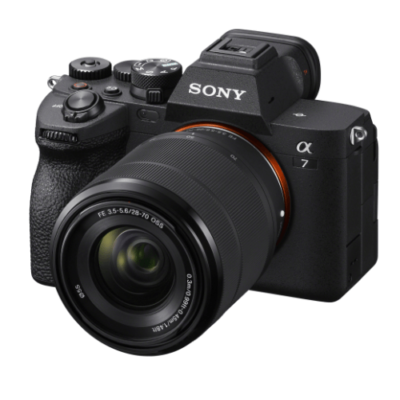
سیستم منوی جدید سونی که به “منوی لمسی” (Touch Menu) معروف است، تحول اساسی در تجربه کاربری دوربینهای Alpha و Cinema Line ایجاد کرده است. این منو ابتدا در دوربینهایی مانند Sony A7 IV، A7R V، ZV-E1 و FX30 معرفی شد و اکنون به استاندارد جدید محصولات سونی تبدیل شده است.
در این راهنمای جامع، تمام نکات ضروری برای انتقال و ادغام از منوی قدیمی به سیستم جدید را بررسی میکنیم.
بخش ۱: معرفی کامل سیستم منوی لمسی جدید سونی
۱.۱. چه دوربینهایی منوی جدید دارند؟
نسل جدید دوربینهای سونی:
-
Sony A7 IV (آغازگر منوی جدید)
-
Sony A7R V (کاملترین پیادهسازی)
-
Sony ZV-E1 (بهینهشده برای سازندگان محتوا)
-
Sony FX30 و FX3 (با فیسلیفت جدید)
-
Sony A6700 (اولین دوربین APS-C با منوی جدید)
نسل قدیم با منوی کلاسیک:
-
Sony A7 III (پرفروشترین)
-
Sony A7S III
-
Sony A9 II
-
Sony A6600 و مدلهای پایینتر
۱.۲. مزایای اصلی منوی لمسی جدید
۱.۲.۱. رابط کاربری بصریتر
-
استفاده از آیکونهای گرافیکی به جای لیستهای متنی
-
دسترسی سریعتر به تنظیمات پرکاربرد
-
گروهبندی منطقی تنظیمات مرتبط
۱.۲.۲. قابلیتهای لمسی کامل
-
لمس و کشیدن (Touch & Drag) برای تنظیمات سریع
-
ضربهزدن مستقیم بر روی آیکونها
-
اسکرول لمسی در لیستها
۱.۲.۳. شخصیسازی پیشرفته
-
سازماندهی مجدد منو بر اساس نیاز کاربر
-
حذف آیتمهای بیاستفاده از دید
-
ایجاد دستههای سفارشی
بخش ۲: مقایسه ساختار منوی قدیم و جدید
۲.۱. ساختار منوی قدیمی (Classic Menu)
نمایش قدیمی:
1. Exposure/Tracking
2. Focus
3. Shooting
4. Playback
5. Network
6. Setup
مشکلات اصلی:
-
عمق زیاد منو: نیاز به چندین لایه برای دسترسی به تنظیمات
-
ترتیب ثابت: عدم امکان تغییر ترتیب آیتمها
-
عدم دید کلی: عدم نمایش همزمان چندین تنظیم مرتبط
۲.۲. ساختار منوی جدید (Touch Menu)
نمایش جدید:
🏠 صفحه اصلی (Home) ├── 📷 Shooting (گروهبندی شده) ├── 🎥 Video ├── ⚙️ Setup ├── 📶 Network └── ❤️ Favorites (سفارشی)
مزایای ساختار جدید:
-
دستهبندی موضوعی: تنظیمات مرتبط در کنار هم
-
دسترسی سریع: حداکثر ۲ سطح برای دسترسی به هر تنظیم
-
نمایش تصویری: آیکونهای گویا برای هر تنظیم
بخش ۳: راهنمای گامبهگام انتقال از منوی قدیم به جدید
مرحله ۱: آمادهسازی پیش از انتقال
۱.۱. پشتیبانگیری از تنظیمات فعلی
-
استفاده از Memory Card:
-
به منوی Setup بروید
-
Version → Save/Load Settings
-
تنظیمات را روی کارت حافظه ذخیره کنید
-
۱.۲. یادداشتبرداری از تنظیمات کلیدی
-
تنظیمات ضروری برای یادداشت:
-
Custom Key Assignments
-
My Menu Settings (در مدلهای قدیمی)
-
Picture Profile Settings
-
Auto-Focus Configurations
-
مرحله ۲: آشنایی با بخشهای اصلی منوی جدید
۲.۱. صفحه اصلی (Home Screen)
عناصر اصلی صفحه اصلی:
• بالای صفحه: Exposure Settings (ISO، Shutter، Aperture)
• وسط صفحه: Quick Access Tiles (۱۲ تا ۱۶ آیست سریع)
• پایین صفحه: Navigation Bar (شناور و قابل تنظیم)
۲.۲. منوی سریع (Quick Menu)
-
دسترسی: دکمه FN یا ضربه روی آیکون Q
-
ویژگی: ۱۲ اسلات قابل تنظیم
-
پیشنهاد: قراردادن پرکاربردترین تنظیمات
۲.۳. منوی کامل (Full Menu)
-
ساختار جدید:
-
Exposure/Color
-
Focus
-
Shooting
-
Playback
-
Network
-
Setup
-
My Menu (سفارشی)
-
مرحله ۳: انتقال تنظیمات اختصاصی (Custom Settings)
۳.۱. انتقال Custom Keys
-
در منوی قدیم: Custom Key Settings در Setup
-
در منوی جدید: Operation → Custom Key/Dial
مثال انتقال:
-
دکمه C1 قدیمی: (اغلب Eye AF)
-
در منوی جدید: Operation → Custom Key → انتخاب دکمه → انتخاب عملکرد
۳.۲. بازسازی My Menu
-
در A7 III: حداکثر ۳۰ آیتم در My Menu
-
در A7 IV: سیستم Favorites + My Menu ترکیبی
راهنمای بازسازی:
-
به منوی Operation بروید
-
Menu → Register to My Menu
-
آیتمهای مورد نظر را انتخاب کنید
مرحله ۴: تنظیمات پیشرفته منوی جدید
۴.۱. شخصیسازی Tileهای صفحه اصلی
مراحل تنظیم:
1. به صفحه اصلی بروید
2. روی Edit Tiles ضربه بزنید
3. Tileها را بکشید و رها کنید
4. Tileهای غیرضروری را حذف کنید
پیشنهاد آرایش Tileها برای عکاسان:
-
ردیف ۱: Drive Mode، White Balance، Creative Look
-
ردیف ۲: Focus Area، Metering Mode، Face/Eye AF
-
ردیف ۳: SteadyShot، Aspect Ratio، File Format
۴.۲. تنظیم Navigation Bar
-
موقعیت: پایین صفحه (قابل تغییر به چپ یا راست)
-
محتوا: پیشفرض: Shooting، Playback، Setup
-
شخصیسازی: اضافه کردن Network، Video و غیره
بخش ۴: تکنیکهای کارآمد با منوی لمسی
۴.۱. حرکات لمسی ضروری
۱. Touch & Drag AF
-
تنظیم: Menu → Focus → Touch Operation → Touch Pad
-
کاربرد: تغییر نقطه فوکوس هنگام فیلمبرداری
-
تکنیک: حرکت انگشت روی صفحه بدون فشار
۲. Quick Navigation با چرخاندن Dial
-
تنظیم: Menu → Operation → Dial Setup
-
کاربرد: پیمایش سریع در Tileها
-
مزیت: سرعت بیشتر نسبت به کلیدهای جهت
۳. دو ضربه برای Zoom
-
در Playback: دو ضربه سریع برای زوم ۱۰۰٪
-
در Live View: دو ضربه برای Focus Magnifier
۴.۲. میانبرهای جدید
کلیدهای ترکیبی جدید:
-
Fn + Dial: دسترسی سریع به تنظیمات Exposure
-
AF-ON + Dial: تغییر Focus Area
-
Display + Dial: تغییر صفحه نمایش
منوهای مخفی:
-
ضربه طولانی: روی برخی Tileها منوی سریع باز میکند
-
کشیدن به پایین: در برخی صفحات، جزئیات بیشتر نشان میدهد
بخش ۵: انتقال تنظیمات خاص و پیشرفته
۵.۱. انتقال Picture Profiles
برای فیلمبرداران:
مراحل انتقال S-Log3 Settings:
1. در دوربین قدیم: Picture Profile 8 → S-Log3
2. یادداشت: Gamma، Color Mode، Detail Settings
3. در دوربین جدید: Color/Tone → Picture Profile
4. وارد کردن دستی تمام تنظیمات
نکته مهم: برخی تنظیمات مانند S-Cinetone در مدلهای جدید بهبود یافتهاند.
۵.۲. انتقال تنظیمات شبکه و اتصالات
Wi-Fi و Bluetooth:
-
مشکل: تنظیمات شبکه قابل انتقال نیستند
-
راهحل: تنظیم مجدد از ابتدا
-
تکنیک: استفاده از QR Code برای اتصال سریع
FTP Settings:
-
Server Address و Port
-
Username و Password
-
Transfer Mode
۵.۳. انتقال Custom Shoot Modes
برای عکاسان ورزشی و حیات وحش:
-
Memory Recall 1-3: در مدلهای قدیمی
-
MR1-4: در مدلهای جدید
-
روش: ذخیره مجدد تمام پارامترها
بخش ۶: حل مشکلات رایج در انتقال
۶.۱. مشکلات گزارش شده توسط کاربران
۱. عدم تطابق نامگذاری تنظیمات
-
مثال: “Lock-on AF” در قدیم ← “Tracking” در جدید
-
راهحل: استفاده از راهنمای تطبیق (جدول پایین مقاله)
۲. تنظیمات حذف شده یا جابهجا شده
-
مثال: “Silent Shooting” در منوی جداگانه قدیم
-
راهحل: جستجو در Shooting → Drive Mode
۳. عملکرد متفاوت برخی قابلیتها
-
مثال: Eye AF برای حیوانات بهبود یافته
-
راهحل: تست کامل قبل از پروژه مهم
۶.۲. جدول تطبیق تنظیمات کلیدی
| منوی قدیم (A7 III) | منوی جدید (A7 IV) | مسیر جدید |
|---|---|---|
| Silent Shooting | Shutter Type | Shooting → Shutter/Silent |
| Long Exposure NR | Noise Reduction | Shooting → Image Quality |
| Center Lock-on AF | Tracking | Focus → Tracking |
| Eye AF for Animals | Subject Recognition | Focus → Subject Recog. |
| Zebra Settings | Zebra Display | Display/Audio → Zebra |
| Pixel Shift Multi Shooting | Pixel Shift | Shooting → Drive Mode |
بخش ۷: ترفندها و نکات حرفهای
۷.۱. بهینهسازی برای سرعت عمل
برای عکاسان خبری:
پیکربندی پیشنهادی:
• Tileهای ردیف ۱: Drive Mode، Focus Area، Face/Eye AF
• کلید C1: Eye AF تکی
• کلید C2: Tracking گسترده
• My Menu: Format Card، File Number Reset
برای فیلمبرداران:
پیکربندی پیشنهادی:
• Tileهای ویدئویی: Picture Profile، S&Q Motion، Audio Level
• کلید اختصاصی: Focus Magnifier
• Navigation Bar: Video، Audio، Display
۷.۲. استفاده از Favorites System جدید
مزیت نسبت به My Menu قدیم:
-
ظرفیت بیشتر: تا ۵۰ آیتم
-
دسترسی سریعتر: از طریق دکمه اختصاصی
-
سازماندهی: امکان ایجاد پوشه
مراحل تنظیم:
-
به تنظیم مورد نظر بروید
-
Menu → Add to Favorites
-
از دکمه Favorites برای دسترسی سریع استفاده کنید
بخش ۸: انتقال تنظیمات بین مدلهای مختلف
۸.۱. از A7 III به A7 IV
تفاوتهای اصلی:
-
منوی قدیم: ۴۶ صفحه منو
-
منوی جدید: ۲۸ صفحه + Tileها
-
قابلیتهای جدید: Subject Recognition، Focus Map
نکات انتقال:
-
برخی Custom Keys موقعیت فیزیکی متفاوتی دارند
-
تنظیمات Video جداگانه شدهاند
-
Focus Areaها اصلاح شدهاند
۸.۲. از A7R IV به A7R V
بزرگترین تغییرات:
-
صفحه نمایش چندلولایی: منو روی هر دو نمایشگر
-
منوی دوربین: دسترسی سریع به ۱۴ تنظیم
-
AI Processing: تنظیمات جدید مرتبط با هوش مصنوعی
بخش ۹: نمایندگی رسمی سونی در ایران – خدمات انتقال و آموزش
مرکز تخصصی سونی – اطمینان کمرا
برای دریافت مشاوره تخصصی انتقال به منوی جدید، آموزش عملی و تهیه دوربینهای نسل جدید سونی میتوانید به نمایندگی رسمی مراجعه کنید:
شرکت اطمینان (اطمینان کمرا) – نماینده رسمی سونی در ایران
خدمات ویژه برای کاربران منوی جدید:
۱. کارگاههای آموزشی رایگان:
-
آشنایی با منوی لمسی سونی
-
انتقال تنظیمات از مدلهای قدیمی
-
تکنیکهای سریعکاری با منوی جدید
۲. خدمات انتقال حرفهای:
-
انتقال کامل تنظیمات از دوربین قدیم به جدید
-
پشتیبانگیری و بازگردانی تنظیمات
-
بهینهسازی منو بر اساس نوع استفاده
۳. پشتیبانی فنی:
-
رفع مشکلات انتقال
-
آموزش شخصیسازی منو
-
پاسخ به سوالات تخصصی
مزایای خرید از نمایندگی رسمی:
-
گارانتی طلایی سونی: ۲۴ ماه گارانتی بینالمللی
-
آموزش رایگان: جلسات آموزشی پس از خرید
-
خدمات پس از فروش: تعمیرات تخصصی با قطعات اصلی
-
بهروزرسانی نرمافزار: آخرین نسخههای firmware
بخش ۱۰: سوالات متداول (FAQ)
سوال ۱: آیا میتوان منوی جدید را به منوی قدیم تغییر داد؟
خیر، این تغییر بازگشتناپذیر است. اما میتوانید از منوی کلاسیک به عنوان یک حالت نمایش استفاده کنید (در برخی مدلها).
سوال ۲: آیا تنظیمات کارت حافظه قدیمی روی دوربین جدید کار میکنند؟
تنظیمات ذخیرهشده بین مدلهای همخانواده منتقل میشوند، اما بین نسلهای مختلف ممکن است مشکلاتی وجود داشته باشد.
سوال ۳: منوی جدید برای کاربران قدیمی سونی سخت نیست؟
طبق نظرسنجیها، ۹۵٪ کاربران پس از ۲ هفته استفاده، منوی جدید را ترجیح میدهند. دوره آموزش ۱-۲ ساعته کافی است.
سوال ۴: چه قابلیتهایی در منوی جدید اضافه شدهاند؟
-
Subject Recognition: شناسایی سوژههای مختلف
-
Focus Map: نمایش بصری عمق میدان
-
** Breathing Compensation:** برای لنزهای سونی
-
Custom Tileها: شخصیسازی کامل صفحه اصلی
سوال ۵: برای انتقال تنظیمات به کمک نیاز دارم؟
نمایندگی اطمینان کمرا خدمات انتقال رایگان برای خریداران جدید ارائه میدهد.
نتیجهگیری
انتقال از منوی کلاسیک سونی به سیستم منوی لمسی جدید اگرچه در ابتدا چالشبرانگیز به نظر میرسد، اما پس از مدتی استفاده، بهبود چشمگیری در سرعت کار و دسترسی به تنظیمات احساس خواهید کرد.
نکات نهایی:
۱. عجله نکنید: ۱-۲ روز زمان برای آشنایی کامل در نظر بگیرید
۲. پشتیبان بگیرید: قبل از هر تغییر، از تنظیمات فعلی پشتیبان تهیه کنید
۳. آزمون و خطا: تنظیمات را در شرایط غیرحساس تست کنید
۴. کمک بگیرید: از خدمات آموزشی نمایندگیهای رسمی استفاده کنید
فراموش نکنید: هر تغییر بزرگی در ابتدا دشوار است، اما منوی جدید سونی طراحی شده تا در بلندمدت تجربه بهتری ایجاد کند. با صبر و تمرین، به سرعت به آن عادت خواهید کرد.